Запрос на отсутствие
На сервисном портале вы можете оформить запрос на отсутствие, например, в случае болезни или командировки. Запрос поступит в обработку в HR-департамент вашей компании. В личном кабинете на портале вы сможете отслеживать ход обработки вашей заявки, а также общаться с сотрудником, ответственным за ее обработку.
Требуемые роли:
- Создание, чтение своих запросов – все пользователи с доступом к категории HR в каталоге услуг.
- Обновление – hrm_agent.
- Удаление – hrm_admin.
Создание запроса на отсутствие
Чтобы создать запрос, выполните следующие действия:
- Перейдите в Главная страница портала → Каталог услуг → HR.
- Нажмите Запланировать отсутствие и заполните поля.
- Нажмите Отправить.
После сохранения запроса система перенаправит вас на страницу подтверждения отправки:
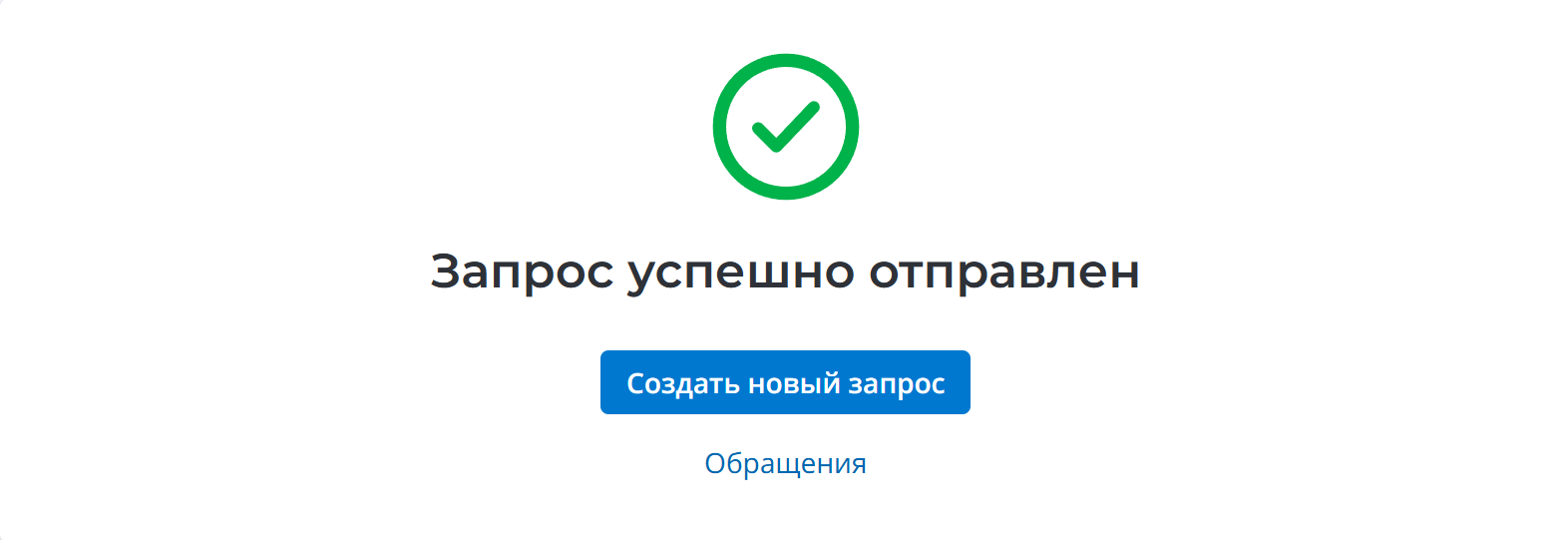
Отсюда вы можете создать новый запрос. Для этого нажмите Создать новый запрос.
Также вы можете перейти на список ваших обращений. Для этого нажмите Обращения.
Поля формы Запланировать отсутствие
| Поле | Обязательно | Описание |
|---|---|---|
| Тип отсутствия | Да | Выберите тип отсутствия. Доступные опции:
|
| Срочность | Нет | Выберите уровень срочности. Доступные опции:
|
| Заместитель | Нет | Укажите заместителя на период отсутствия. |
| Описание | Да/Нет | Добавьте описание. Поле является обязательным, если выбранный Тип отсутствия – Командировка. |
| Доступная продолжительность отпуска | Нет | Поле отображается, если выбранный Тип отсутствия – Отгул или Отпуск, и заполняется автоматически текущим количеством доступных дней. |
| Дата и время начала | Да | Укажите дату и время начала отсутствия. По умолчанию устанавливается завтрашнее число. |
| Дата и время окончания | Да | Укажите дату и время окончания отсутствия. По умолчанию устанавливается завтрашнее число. |
| Время отсутствия | Нет | Поле заполняется автоматически. |
| В счет будущего отпуска | Нет | Установите флажок, если планируете использовать доступные дни отпуска на отгулы. Поле отображается, если выбранный Тип отсутствия – Отгул. |
| Город | Да | Выберите город назначения. Для этого нажмите , чтобы открыть справочник. Поле отображается, если выбранный Тип отсутствия – Командировка, и скрывается, если установлен флажок Города нет в списке. |
| Города нет в списке | Да | Установите флажок, если города нет в справочнике. Поле отображается, если выбранный Тип отсутствия – Командировка. |
| Название города | Да | Укажите название города назначения. Поле отображается, если установлен флажок Города нет в списке. |
| Название страны | Да | Укажите название страны назначения. Поле отображается, если установлен флажок Города нет в списке. |
| Наименование организации | Да | Укажите название организации, которую вы планируете посетить. Поле отображается, если выбранный Тип отсутствия – Командировка. |
| Цель поездки | Да | Укажите цель командировки. Поле отображается, если выбранный Тип отсутствия – Командировка. |
Вы также можете добавить файлы, используя окно вложений. Чтобы добавить файлы, перетащите их в окно вложений или нажмите Загрузите с вашего устройства и выберите их на своем устройстве.
Просмотр и редактирование запроса
Согласованные отсутствия доступны для просмотра на портале. Читайте подробнее о просмотре и навигации в графике отсутствий в статье График отсутствий.
Чтобы отредактировать согласованное отсутствие, выполните следующие шаги:
- На портале перейдите в Активности → Отсутствия моего подразделения или Отсутствия компании.
- В виджете отсутствий найдите период, который необходимо отредактировать, и нажмите на него для просмотра.
- В разделе Информация об отсутствии нажмите Изменить даты и укажите новые даты в полях Начало и Конец.
- Нажмите Отправить на согласование.
Обращения
Список всех обращений находится на странице Обращения. Перейдите туда, чтобы отслеживать статус всех созданных вами заявок в любое время.