Создание связанных записей для запросов на обслуживание
Создание задачи запроса на обслуживание
Если для решения запросов на обслуживание требуется участие разных отделов, агент может создать задачу запроса для каждого из них. Разделение запросов на задачи имеет ряд преимуществ, таких как возможность назначать разные задачи разным сотрудникам и выполнять задачи одновременно или друг за другом. Запросы на обслуживание и задачи запросов находятся в отношении "родительский запрос - дочерняя задача".
Чтобы создать задачу запроса, выполните следующие действия:
- Перейдите в Запросы на обслуживание → Все запросы на обслуживание.
- Откройте запрос на обслуживание, для которого вы хотите создать задачу.
- В области Связанные списки выберите вкладку Задачи и нажмите Создать.
- Заполните поля.
- Нажмите Сохранить или Сохранить и выйти, чтобы применить изменения.
Вы можете создать столько задач, сколько необходимо. Созданные задачи отображаются в списке Задачи на форме запроса на обслуживание, где их можно массово обработать, а также в таблице Задачи запросов на обслуживание (itsm_request_task).
Поля формы задачи запроса на обслуживание
| Поле | Обязательно | Описание |
|---|---|---|
| Номер | Да | Поле заполняется автоматически и имеет формат RQTSKXXXXXXX. |
| Запрос на обслуживание | Да | Укажите запрос, который вы хотите разделить на задачи. |
| Тема | Да | Добавьте краткое описание задачи запроса. |
| Список отслеживающих | Нет | Укажите пользователей, которые должны получать уведомления, когда:
Пользователи не будут получать уведомления, когда отслеживающий подписался или отписался сам, нажав кнопку Отслеживать / Отписаться на форме. Поле доступно для редактирования, когда статус записи не равен Отменена или Закрыта. |
| Описание | Нет | Добавьте подробное описание задачи запроса. |
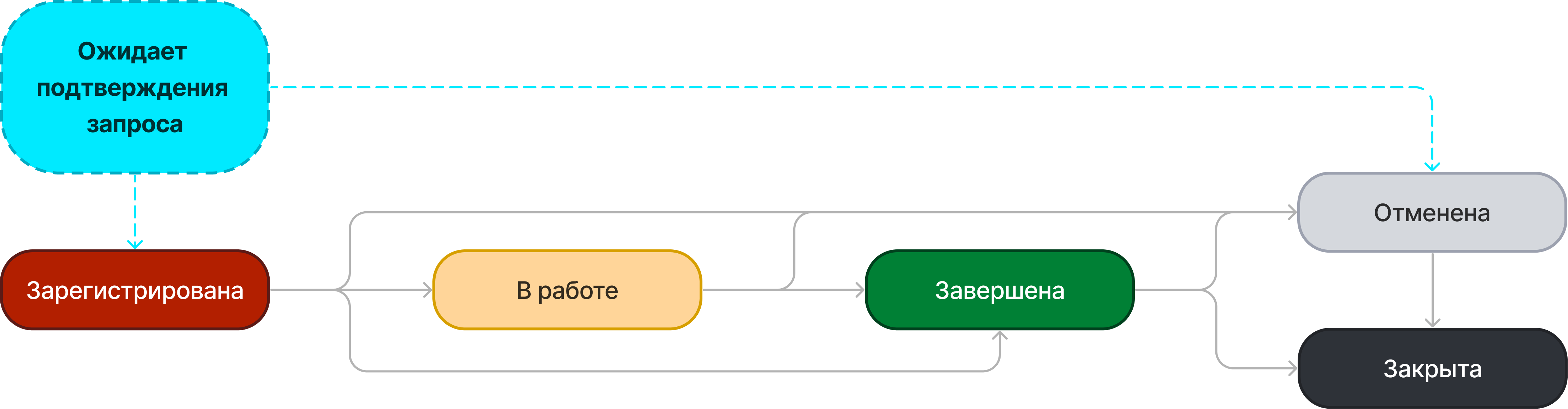
| Статус | Да | Укажите статус задачи запроса. Доступные опции:
Статус Ожидает подтверждения запроса отображается, когда соответствующий запрос на обслуживание находится в статусе Авторизация. После авторизации запроса на обслуживание статус задачи меняется на Зарегистрирована. Статус Закрыта устанавливается автоматически, когда родительский запрос на обслуживание переходит в статус Закрыт. |
| Назначено на группу | Да | Выберите группу, на которую хотите назначить задачу. Когда задача запроса на обслуживание назначается ответственной группе, поле Кому назначено становится необязательным, если запрос находится в статусе Зарегистрирован или Назначен. Существует зависимость между полями Назначено на группу и Кому назначено. Чтобы узнать больше, смотрите Автоназначение. |
| Кому назначен | Да | Выберите исполнителя, на которого хотите назначить задачу. Это поле является обязательным для статусов В работе, Завершено и Закрыто. Когда задача запроса на обслуживание назначается ответственной группе, поле Назначено на группу становится необязательным, если запрос находится в статусе Зарегистрирован и Назначен. Чтобы переназначить пользователя или группу, нажмите на кнопку Переназначить в правом верхнем углу окна или назначьте нового пользователя (или группу), нажав на иконку лупы рядом с полем Кому назначено. В результате статус запроса меняется на Назначен. Существует зависимость между полями Назначено на группу и Кому назначено. Чтобы узнать больше, смотрите Автоназначение. |
На форме доступны UI-действия Отслеживать / Отписаться. Если вы нажмете Отслеживать, вы будете добавлены в Список отслеживающих и начнете получать уведомления об изменениях в записи. Если вы нажмете Отписаться, вы перестанете получать уведомления об изменениях в записи.
Доступ к полям формы
В зависимости от роли текущего пользователя, доступ на чтение или изменение определенных полей записи изменяется.
- Пользователи с ролью ITSM_agent или request_manager, которые не являются создателями задачи запроса на обслуживание или назначенными пользователями, могут:
- Просматривать записи.
- Оставлять Рабочие заметки во всех статусах задачи, кроме Закрыта.
- Редактировать значения полей Статус, Назначено на группу и Кому назначено во всех статусах задачи, кроме Закрыта. При этом становится обязательным поле Рабочие заметки.
- Редактировать значение поля Список отслеживающих.
- Заявитель может:
- Просматривать запись, кроме поля Рабочие заметки.
Статусная модель задач запросов на обслуживание
Обработка множества задач запроса на обслуживание
Вы можете обработать сразу несколько задач запроса на обслуживание: Назначить их на пользователя и группу, Завершить и Добавить комментарий. Эти действия доступны, если запрос на обслуживание находится в любом статусе, кроме Закрыт.
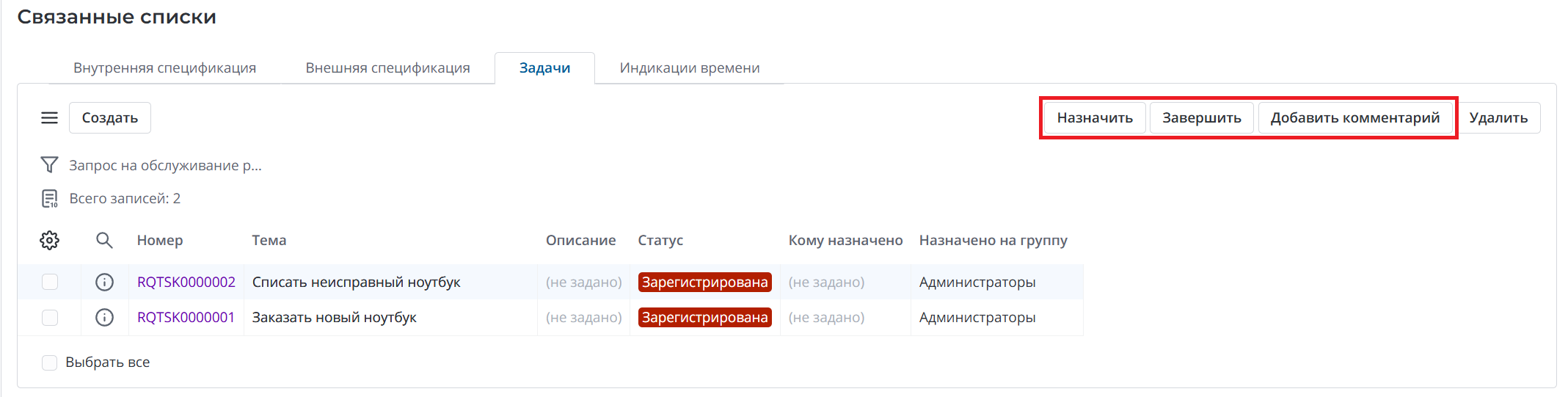
Максимальное количество задач, которое можно обработать за один раз, устанавливается в следующих системных свойствах:
- itsm.mass_processing.max_number_to_assign для назначения задач;
- itsm.mass_processing.max_number_to_complete для завершения задач;
- itsm.mass_processing.max_number_to_comment для добавления комментариев.
Если вы попытаетесь обработать большее число задач, появится ошибка, операция не будет запущена.
Чтобы обработать сразу несколько задач запроса на обслуживание, выполните следующие шаги:
-
В навигаторе перейдите в Запросы на обслуживание → Все запросы на обслуживание и откройте нужный запрос.
-
Прокрутите страницу вниз до области Связанные списки.
-
Откройте вкладку Задачи.
-
Установите флажки напротив тех задач, которые вам необходимо обработать.
-
В правом верхнем углу вкладки нажмите нужную кнопку: Назначить, Завершить или Добавить комментарий.
-
В открывшемся модальном окне заполните необходимые поля и подтвердите действие.
- При назначении множества задач укажите ответственную группу в поле Назначено на группу и исполнителя в поле Кому назначено. При заполнении одного из этих полей второе становится необязательным. Вы также можете Добавить комментарий (Рабочую заметку).
- При завершении и комментировании множества задач при необходимости добавьте Рабочую заметку.
В результате указанные в модальном окне значения автоматически добавляются в соответствующие поля выбранных задач запроса на обслуживание. При завершении множества задач статус каждой из них меняется на Завершена.
При завершении множества задач, если в них не заполнено поле Кому назначено, в этом поле будет указан пользователь, который их завершил.
Если этот пользователь входит в группу, указанную в поле Назначено на группу задач, значение поля не изменится. Если этот пользователь не входит в указанную группу, значение поля Назначено на группу изменится на Основную группу пользователя. В случае, если у пользователя отсутствует Основная группа, поле Назначено на группу задач будет очищено.
Индикации времени
Индикация – это счетчик времени, который автоматически формируется при выполнении условий запуска индикатора. В нем отображаются все первичные сроки, временны́е точки и текущее состояние SLA для конкретной записи (инцидент, запрос и другие). Это позволяет отслеживать уровень целевых показателей качества обслуживания. На вкладке Индикация времени в области Связанные списки для запроса на обслуживание можно проверить его индикацию. Дополнительные сведения смотрите в разделе Управление индикациями или Управление уровнем услуг.
Создание связей
Вы можете создавать связи между запросами на обслуживание и другими типами задач. Для этого выполните следующие шаги:
- Перейдите в Запросы на обслуживание → Все запросы на обслуживание и откройте необходимый запрос.
- Откройте вкладку Связанные записи.
- Нажмите на иконку лупы рядом с соответствующим полем.
- В появившемся окне выберите нужный вариант.
- Нажмите Сохранить, чтобы применить изменения.
Типы связей
| Тип | Описание |
|---|---|
| Шаблон запроса на обслуживание | Шаблон, на котором основан данный запрос. |
| Уровень зависимости | Укажите уровень зависимости: родитель или потомок. |
| Дочерний запрос | Выберите дочерний запрос, созданный на основе текущего запроса. |
| Родительский запрос | Выберите родительский запрос, на основе которого создан текущий запрос. |
| Решено изменениями | Запрос может быть решен путем внесения указанных изменений. |
| Связанный пользовательский вопрос | Выберите пользовательский вопрос, связанный с запросом. |
| Связанный инцидент | Выберите инцидент, связанный с запросом. |
| Связанная модель запроса | Ссылается на модель запроса, на основе которой создался запрос. Поле доступно только для чтения. |