Локальные пакеты
С помощью локальных пакетов можно собрать все изменения конфигурации в одном месте и перенести на другой экземпляр. Экспортируйте пакет и добавьте его в таблицу Импортированные пакеты (sys_vcs_retrieved_pack) рабочего экземпляра. После применения этого полученного пакета, на экземпляре создается локальный пакет с импортированными настройками из первого экземпляра. Такой подход сводит к минимуму риски ошибок, недочетов и конфликтов, которые могут повлиять на рабочий экземпляр во время разработки приложения.
Обработка конфигурационных пакетов происходит асинхронно, следить за ее состоянием можно в виджете управления конфигурационными пакетами , который располагается справа от поисковой строки.
Все действия по настройке системы должны выполняться в рамках отдельного локального пакета. Не используйте для этих целей локальный пакет, установленный по умолчанию для этого приложения.
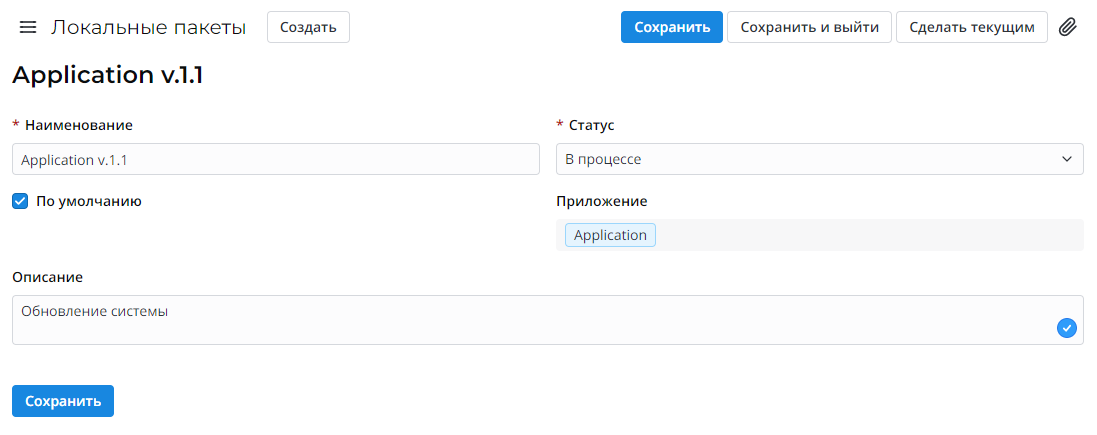
Локальный пакет представляет собой запись в таблице Локальные пакеты (sys_vcs_local_pack) и содержит относящиеся к совершенным изменениям записи из таблицы Запись VCS (sys_vcs_record). Используйте локальный пакет, чтобы собрать вместе необходимые записи VCS и экспортировать их как готовый набор конфигураций.
Только пользователи с ролью admin могут:
- создавать, объединять, импортировать и удалять локальные пакеты.
- добавлять и удалять записи VCS из пакета и редактировать отдельные поля этих записей.
Каждая отдельная версия представляет собой атомарное состояние версионируемых таблиц (тех, для которых установлен флажок Контроль версий). Все записи в этой таблице содержат изменения в формате JSON и другие атрибуты, описанные ниже.
Пример значения поля Копия записи (JSON)
{"value": "Report Item", "policy": "Open", "sys_id": 159653803414986194, "column_id": 156941403909472422, "record_id": 159653803414985080, "language_id": 156628684306541141, "application_id": 155931135900000002, "sys_created_at": "2020-08-04 10:47:14", "sys_created_by": 155931135900000001, "sys_updated_at": "2020-08-04 10:47:14", "sys_updated_by": 155931135900000001}
Конфигурации приложений хранятся в конфигурационных пакетах, которые могут быть экспортированы как SOP-файлы. Администраторы могут создавать свои собственные приложения при необходимости.
-
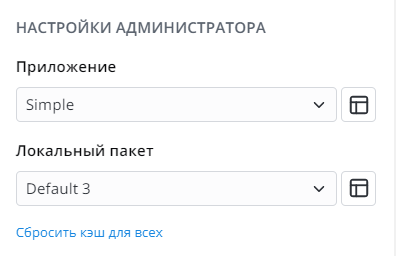
В системе может существовать более одного локального пакета, но изменения, сделанные в рамках одной задачи, могут быть записаны только в выбранный локальный пакет (Настройки → Настройки администратора). Это значит, что если выбран локальный пакет Default 3, то в него будут сохраняться все изменения текущего пользователя.
-
Если нет необходимости собирать отдельный локальный пакет для экспорта, все версии записей могут храниться в локальном пакете по умолчанию. В нем могут также храниться записи VCS, перенесенные из другого локального пакета, находящегося В работе, например, если они не относятся к собираемому пакету изменений или были созданы в нем по ошибке.
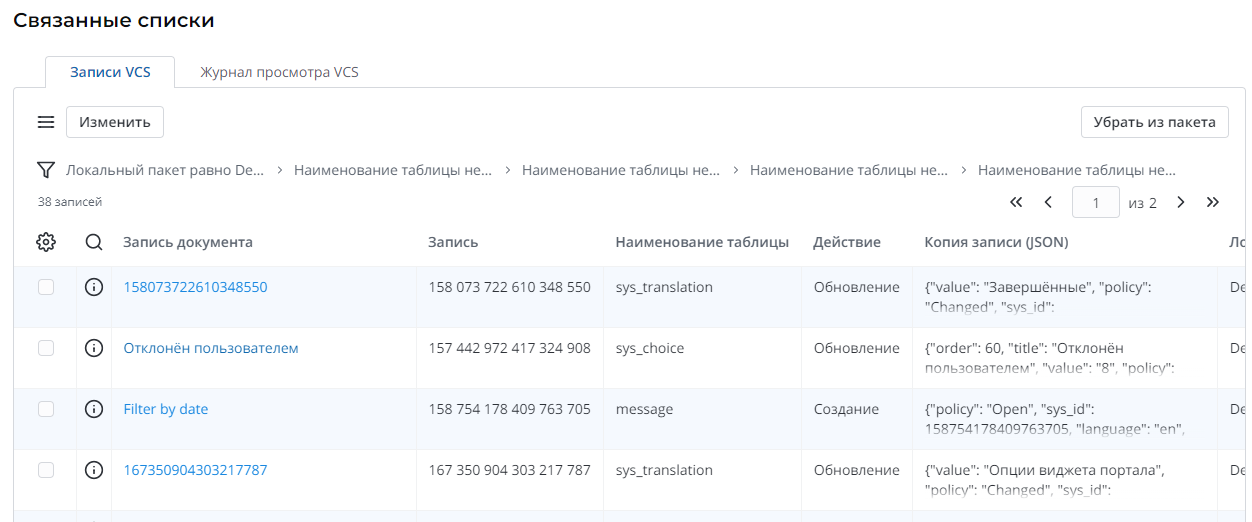
Все записи локального пакета отображаются в связанном списке Записи VCS.
В меню Настройки администратора выберите локальный пакет, с которым вы будете работать. Этот локальный пакет будет использоваться как основной для текущего приложения. При переключении приложений, этот локальный пакет будет выбираться автоматически вместе с этим приложением.
Выбранный в настройках администратора локальный пакет должен иметь статус В работе, иначе при переключении приложений, этот локальный пакет будет переключаться на дефолтный.
Поля формы Локальный пакет
| Поле | Обязательное | Описание |
|---|---|---|
| Название | Да | Укажите название локального пакета. |
| По умолчанию | Нет | Установите флажок, чтобы установить этот локальный пакет по умолчанию. В этом случае при работе с данным приложением все изменения будут сохраняться в нем, если другой пакет не выбран в Настройках администратора → Локальный пакет. |
| Статус | Да | Статусы локального пакета. Список статусов:
|
| Приложение | Нет | Выберите приложение, к которому относится локальный пакет. Один локальный пакет может хранить записи только одного приложения. |
| Описание | Нет | Добавьте описание локального пакета. |
Связанные списки
- Журнал исключений – здесь отображаются связанные записи исключений, если они есть.
Записи VCS
Используйте конфигурационные пакеты, чтобы отслеживать изменения определенных записей.
После каждого действия (создание, обновление или удаление) над объектом версионируемой таблицы создается запись в таблице Запись VCS (sys_vcs_record) для данного объекта с указанием текущего статуса объекта после совершенного действия.
- Записи VCS невозможно создать, обновить или удалить вручную. Они автоматически создаются системой и доступны для чтения только пользователям с ролью admin.
- Администратор (admin) системы может также редактировать поля Локальный пакет и Игнорировать флаг Protected.
Удаление записи не означает ее удаления из системы. Все удаленные записи хранятся в дефолтном локальном пакете.
Если в локальном пакете присутствуют лишние записи VCS, перенесите их в дефолтный пакет. Для этого выполните следующие шаги:
- Перейдите в Конфигурации → Локальные пакеты.
- Откройте локальный пакет, содержащий запись, которую необходимо удалить.
- Прокрутите страницу вниз до поля Связанные списки и откройте вкладку Записи VCS.
- Отметьте флажками все необходимые для удаления записи и нажмите Убрать из пакета.
- Эти записи будут перемещены в дефолтный локальный пакет того же приложения.
В результате:
- Выбранные записи версий перемещены в дефолтный пакет.
- Версии записей, совпадающие с ID выбранных записей, перемещаются в дефолтный пакет.
Записи VCS, хранящиеся в дефолтных локальных пакетах, удалить невозможно.
Дефолтный локальный пакет — локальный пакет, в котором установлен флажок По умолчанию.
Восстановление записей VCS
Все версии записи, предыдущие и текущая, хранятся в таблице Записи VCS. Текущая запись имеет отметку Актуальная.
Чтобы восстановить одну из предыдущих версий записи, выполите следующие шаги:
- Откройте запись, версию которой необходимо восстановить.
- Прокрутите страницу вниз до поля Связанные списки и откройте вкладку Записи VCS.
- Откройте необходимую для восстановления версию.
- Нажмите Восстановить.
Также восстановить версию можно следующим способом:
- Перейдите в Конфигурации → Записи VCS.
- Найдите запись, которую необходимо восстановить. При необходимости используйте поиск по списку или конструктор условий.
- Откройте эту запись.
- Нажмите Восстановить.
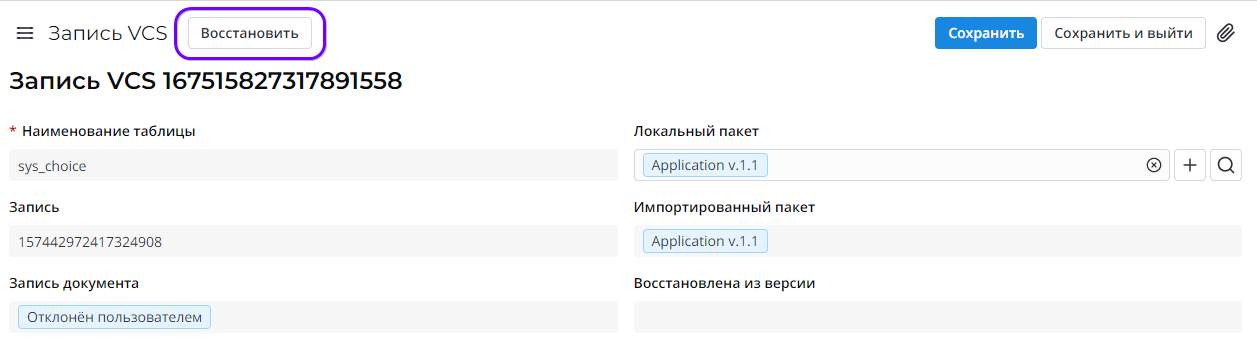
Восстановленная запись VCS будет добавлена в текущий локальный пакет, и будет отображаться в связанном списке Записи VCS.
Некоторые формы могут по умолчанию не отображать связанный список Записи VCS. Вы можете изменить настройки и добавить этот связанный список к версионируемой таблице. После этого все версии (предыдущие и текущие) записи будут отображаться на ее форме.
Чтобы добавить связанный список Записи VCS, выполните следующие шаги:
- Откройте запись, на форму которой необходимо добавить связанный список.
- В бургер-меню выберите Настроить → Связанные списки → Макет.
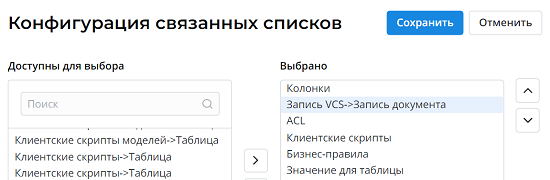
- Переместите элемент Запись VCS → Запись документа из окна Доступны для выбора в окно Выбрано.
- Нажмите Сохранить.