Создание обращений
Сервисный портал предоставляет различные способы взаимодействия с системой. В случае если установлено бизнес-решение ITSM, то помимо отслеживания и обработки ваших задач через портал вы также можете обращаться в IT-поддержку: задавать вопросы, сообщать об инцидентах и отправлять запросы на обслуживание.
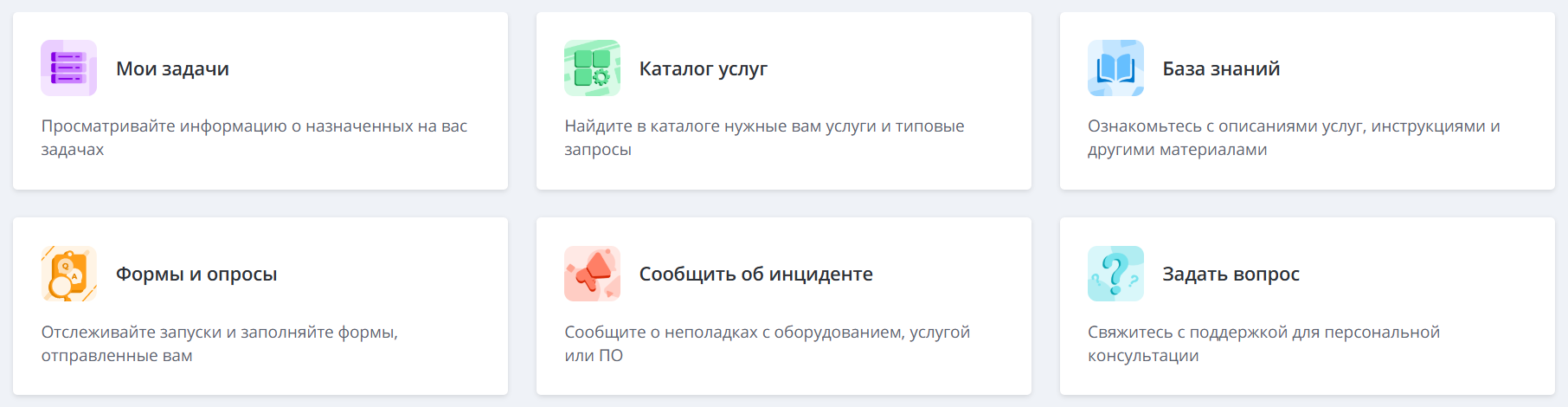
Используйте следующие навигационные карточки для создания заявок:
- Каталог услуг – просматривайте каталог услуг компании, находите услуги, которые вам необходимы, и заказывайте их через подходящий запрос.
- Задать вопрос – отправляйте вопросы, которые нельзя однозначно классифицировать как инцидент или запрос на обслуживание.
- Сообщить об инциденте – сообщайте о неполадках с оборудованием, услугой или ПО.
Создание инцидента
Инцидент – это незапланированное прерывание предоставления услуги или снижение ее качества. Чтобы сообщить об инциденте, выполните следующие шаги:
- Нажмите на карточку Сообщить об инциденте.
- Заполните поля на форме.
- Нажмите Сохранить, чтобы отправить инцидент.
Поля формы инцидента
| Поле | Обязательно | Описание |
|---|---|---|
| Срочность | Да | Определите срочность инцидента. Как правило, она оценивается на основе времени, оставшегося до того, как инцидент повлияет на бизнес. Доступные варианты:
|
| Тема | Да | Добавьте короткое описание инцидента. |
| Описание | Нет | Добавьте детальное описание инцидента. |
| Шаги для воспроизведения | Нет | Укажите шаги для воспроизведения инцидента. |
Если ваш вопрос срочный, вы можете позвонить по указанному телефону службы поддержки.
Вы также можете добавить файлы, используя окно вложений. Чтобы добавить файлы, перетащите их в окно вложений или нажмите Загрузите с вашего устройства и выберите их на своем устройстве.
Создание запроса на обслуживание
Чтобы создать запрос на обслуживание, выполните следующие шаги:
- Нажмите на карточку Каталог услуг.
- Перейдите к нужной вам услуге, нажав на соответствующую карточку.
- Заполните поля на форме.
- Нажмите Сохранить, чтобы отправить запрос.
Набор полей, отображающихся на форме запроса на обслуживание, зависит от настроек компании, предоставляющей услуги.
Создание пользовательского вопроса
Пользовательский вопрос – это общий вопрос в службу поддержки. Создайте пользовательский вопрос, если вам необходима информация или консультация, или если вы не уверены, является ли ваш вопрос инцидентом или запросом на обслуживание. Для этого выполните следующие шаги:
- Нажмите на карточку Задать вопрос.
- Заполните поля на форме.
- Нажмите Сохранить, чтобы отправить вопрос.
Поля формы пользовательского вопроса
| Поле | Обязательно | Описание |
|---|---|---|
| Срочность | Да | Определите срочность вопроса. Как правило, она оценивается на основе времени, оставшегося до того, как ситуация, описываемая в вопросе, повлияет на бизнес. Доступные варианты:
|
| Тема | Да | Добавьте короткое описание вопроса. |
| Описание | Нет | Добавьте детальное описание вопроса. |
Если ваш вопрос срочный, вы можете позвонить по указанному телефону службы поддержки.
Вы также можете добавить файлы, используя окно вложений. Чтобы добавить файлы, перетащите их в окно вложений или нажмите Загрузите с вашего устройства и выберите их на своем устройстве.
Отмена и возобновление обращений
Если у вас настроена отмена и возобновление, заявители и руководители заявителей могут отменять инциденты и запросы на обслуживание, а также возобновлять их после отмены.
Отмена обращений
Вы можете отменить инцидент или запрос на обслуживание, если:
- вы являетесь заявителем или руководителем заявителя этого инцидента или запроса на обслуживание;
- этот инцидент или запрос на обслуживание находится в любом статусе, кроме Завершен или Закрыт.
Чтобы отменить инцидент или запрос на обслуживание, выполните следующие шаги:
-
Откройте инцидент или запрос на обслуживание, заявителем или руководителем заявителя которого вы являетесь.
-
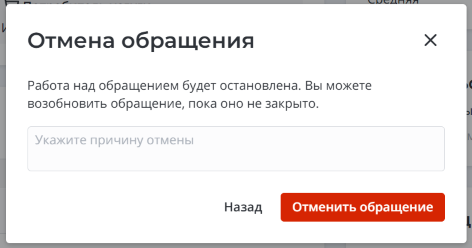
Нажмите Отменить обращение в правой части страницы.
-
(опционально) В открывшемся модальном окне укажите причину отмены.
-
Нажмите Отменить обращение, чтобы применить изменения.
Работа над этим обращением будет прекращена. Оно будет завершено с кодом закрытия Не решено (Отменено пользователем).
Возобновление обращений
Вы можете возобновить отмененный инцидент или запрос на обслуживание, если:
- вы являетесь заявителем или руководителем заявителя этого инцидента или запроса на обслуживание;
- этот инцидент или запрос на обслуживание находится в статусе Завершен с кодом закрытия Не решено (Отменено пользователем). Обращения, завершенные с другими кодами закрытия, не могут быть возобновлены.
Чтобы возобновить отмененный инцидент или запрос на обслуживание, выполните следующие шаги:
-
Откройте инцидент или запрос на обслуживание, заявителем или руководителем заявителя которого вы являетесь.
-
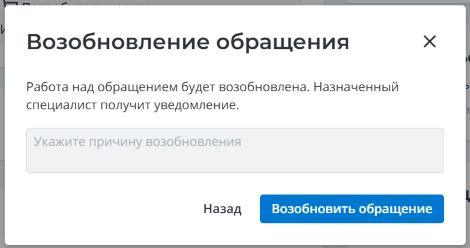
Нажмите Возобновить обращение в правой части страницы.
-
(опционально) В открывшемся модальном окне укажите причину возобновления.
-
Нажмите Возобновить обращение, чтобы применить изменения.
Работа над этим отмененным обращением будет возобновлена.