Создание обращений
Сервисный портал предоставляет различные способы взаимодействия с системой. В случае если установлено бизнес-решение ITSM, то помимо отслеживания и обработки ваших задач через портал вы также можете обращаться в IT-поддержку: задавать вопросы, сообщать об инцидентах и отправлять запросы на обслуживание.
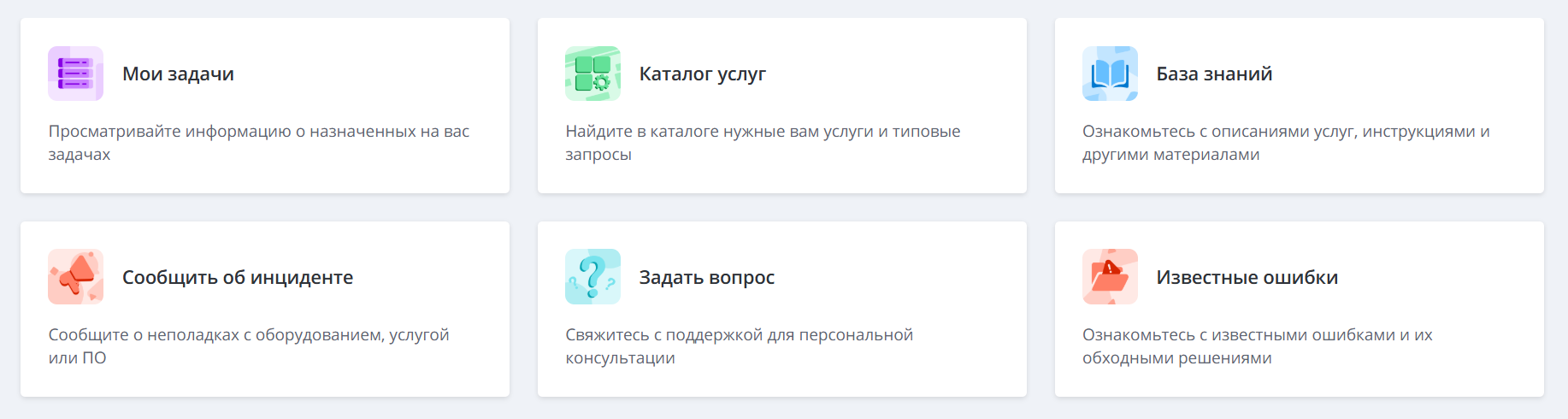
Используйте следующие навигационные карточки для создания заявок:
- Каталог услуг – просматривайте каталог услуг компании, находите услуги, которые вам необходимы, и заказывайте их через подходящий запрос.
- Задать вопрос – отправляйте вопросы, которые нельзя однозначно классифицировать как инцидент или запрос на обслуживание.
- Если ИИ-помощник настроен в вашей системе, вместо этой карточки будет отображаться карточка ИИ-помощник. Она открывает Чат с ИИ-помощником, где вы можете задавать свои вопросы и создавать обращения с помощью ИИ.
- Сообщить об инциденте – сообщайте о неполадках с оборудованием, услугой или ПО.
Создание инцидента
Инцидент – это незапланированное прерывание предоставления услуги или снижение ее качества. Чтобы сообщить об инциденте, выполните следующие шаги:
- Нажмите на карточку Сообщить об инциденте.
- Заполните поля формы.
- Нажмите Сохранить, чтобы отправить инцидент.
Вы также можете узнать, связан ли ваш инцидент с известной ошибкой, плановыми или аварийными работами, а также создать обращение об инциденте в Чате с ИИ-помощником, если он настроен в вашей системе.
Поля формы инцидента
| Поле | Обязательно | Описание |
|---|---|---|
| Срочность | Да | Определите срочность инцидента. Как правило, она оценивается на основе времени, оставшегося до того, как инцидент повлияет на бизнес. Доступные варианты:
|
| Тема | Да | Добавьте короткое описание инцидента. |
| Описание | Нет | Добавьте детальное описание инцидента. |
| Шаги для воспроизведения | Нет | Укажите шаги для воспроизведения инцидента. |
Если ваш вопрос срочный, вы можете позвонить по указанному телефону службы поддержки.
Вы также можете добавить файлы, используя окно вложений. Чтобы добавить файлы, перетащите их в окно вложений или нажмите Загрузите с вашего устройства и выберите их на своем устройстве.
Создание запроса на обслуживание
Запрос на обслуживание – это обращение о предоставлении услуги в составе, предопределенном Поставщиком. Он выполняется по стандартизированным правилам, установленным в Соглашении об уровне обслуживания (Service Level Agreement, SLA). К запросам на обслуживание относятся все обращения, не сообщающие об инциденте.
Чтобы создать запрос на обслуживание, выполните следующие шаги:
- Нажмите на карточку Каталог услуг.
- Перейдите к нужной вам услуге, нажав на соответствующую карточку.
- Заполните поля на форме.
- Нажмите Сохранить, чтобы отправить запрос.
Вы также можете проконсультироваться о том, какой типовой запрос на обслуживание вам подойдет, и создать этот запрос в Чате с ИИ-помощником, если он настроен в вашей системе.
Набор полей, отображающихся на форме запроса на обслуживание, зависит от настроек компании, предоставляющей услуги.
Создание пользовательского вопроса
Если вы не можете определить, какой тип обращения вам подходит, создайте пользовательский вопрос в службу поддержки. Пользовательский вопрос – это промежуточная, временная сущность, которая в процессе обработки специалистами службы поддержки будет классифицирована как инцидент или запрос на обслуживание. Этот инцидент или запрос на обслуживание затем будет обработан согласно соответствующим правилам.
Чтобы создать пользовательский вопрос, выполните следующие шаги:
- На главной странице портала нажмите карточку Задать вопрос.
- Если Чат с ИИ-помощником подключен, нажмите карточку ИИ-помощник, а затем Открыть форму вопроса в правом верхнем углу открывшегося чата.
- Заполните поля формы пользовательского вопроса.
- Нажмите Сохранить, чтобы отправить вопрос.
Вы также можете создать пользовательский вопрос на страницах известных ошибок и объявлений, если вам нужна дополнительная информация или помощь по ним.
Помимо этого, вы можете задавать вопросы в Чате с ИИ-помощником и создавать с его участием обращения в службу поддержки. Для этого ИИ-помощник должен быть настроен в вашей системе.
Поля формы пользовательского вопроса
| Поле | Обязательно | Описание |
|---|---|---|
| Срочность | Да | Определите срочность вопроса. Как правило, она оценивается на основе времени, оставшегося до того, как ситуация, описываемая в вопросе, повлияет на бизнес. Доступные варианты:
|
| Тема | Да | Добавьте короткое описание вопроса. |
| Описание | Нет | Добавьте детальное описание вопроса. |
Если ваш вопрос срочный, вы можете позвонить по указанному телефону службы поддержки.
Вы также можете добавить файлы, используя окно вложений. Чтобы добавить файлы, перетащите их в окно вложений или нажмите Загрузите с вашего устройства и выберите их на своем устройстве.
Отмена и возобновление обращений
Если у вас настроена отмена и возобновление, заявители и руководители заявителей могут отменять инциденты и запросы на обслуживание, а также возобновлять их после отмены.
Отмена обращений
Вы можете отменить инцидент или запрос на обслуживание, если:
- вы являетесь заявителем или руководителем заявителя этого инцидента или запроса на обслуживание;
- этот инцидент или запрос на обслуживание находится в любом статусе, кроме Завершен или Закрыт.
Чтобы отменить инцидент или запрос на обслуживание, выполните следующие шаги:
-
Откройте инцидент или запрос на обслуживание, заявителем или руководителем заявителя которого вы являетесь.
-
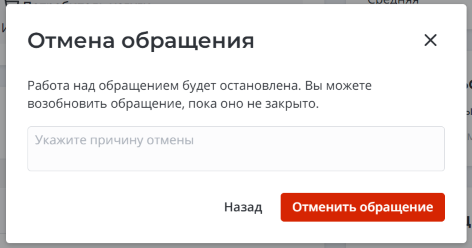
Нажмите Отменить обращение в правой части страницы.
-
(опционально) В открывшемся модальном окне укажите причину отмены.
-
Нажмите Отменить обращение, чтобы применить изменения.
Работа над этим обращением будет прекращена. Оно будет завершено с кодом закрытия Не решено (Отменено пользователем).
Возобновление обращений
Вы можете возобновить отмененный инцидент или запрос на обслуживание, если:
- вы являетесь заявителем или руководителем заявителя этого инцидента или запроса на обслуживание;
- этот инцидент или запрос на обслуживание находится в статусе Завершен с кодом закрытия Не решено (Отменено пользователем). Обращения, завершенные с другими кодами закрытия, не могут быть возобновлены.
Чтобы возобновить отмененный инцидент или запрос на обслуживание, выполните следующие шаги:
-
Откройте инцидент или запрос на обслуживание, заявителем или руководителем заявителя которого вы являетесь.
-
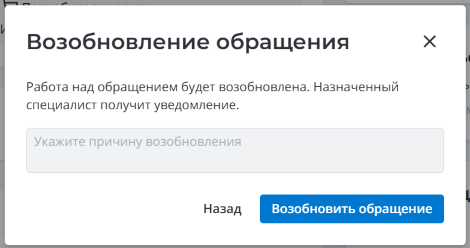
Нажмите Возобновить обращение в правой части страницы.
-
(опционально) В открывшемся модальном окне укажите причину возобновления.
-
Нажмите Возобновить обращение, чтобы применить изменения.
Работа над этим отмененным обращением будет возобновлена.