Управление спринтами
Требуемая роль:
-
pda_admin
-
pda_user, если пользователь:
- руководитель команды проекта, для которого создан спринт.
- владелец продукта / модуля продукта, выбранного в проекте, для которого создан спринт.
Схема статусных переходов спринтов
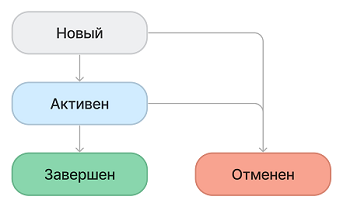
Статус спринта можно изменить, выполнив соответствующее действие. Более подробная информация доступна далее в статье.
Список спринтов
Все созданные спринты Scrum-проекта, для которого установлен флажок Разработка продукта, отображаются в связанном списке Спринты на форме проекта. Оттуда вы можете перейти на форму спринта и редактировать его.
Новые и Активные спринты также отображаются в панели Спринты виджета Планирование спринтов, где вы можете увидеть основную информацию о спринте и управлять им:

-
Нажмите, чтобы раскрыть список задач спринта. Список включает задачи третьего уровня, которые не были отменены. Задачи сортируются по возрастанию значения поля Ранг.
-
Нажмите, чтобы увидеть подсказку с целью спринта.
-
Название спринта. Нажмите, чтобы перейти на форму спринта.
-
Соотношение типов задач в спринте. Данный элемент отображает только задачи третьего уровня, которые не были отменены. Наведите указатель на полосу, чтобы увидеть, сколько процентов занимает выбранный тип задач среди задач спринта:

-
Число неотмененных задач третьего уровня в спринте.
-
Текущая загруженность спринта. Первое число – сумма стори поинтов задач третьего уровня, включенных в спринт, второе – емкость команды.
-
Даты начала и окончания спринта.
-
Кнопка запуска спринта. Активна только если в спринте есть неотмененные задачи третьего уровня, и у проекта нет активного спринта.
-
Нажмите, чтобы открыть меню действий спринта:
- Изменить спринт – нажмите, чтобы открыть модальное окно редактирования спринта, где вы сможете изменить Дату начала (для спринтов в статусе Новый), Дату окончания, Цель спринта и Релиз.
- Создать задачу – нажмите, чтобы создать новую задачу для выбранного спринта.
- Отменить спринт – нажмите, чтобы отменить спринт.
Используйте иконки панели действий и , чтобы сворачивать и разворачивать списки задач всех спринтов в виджете.
Вы можете удалить спринт, нажав Удалить в бургер-меню на форме спринта. При этом поле Спринт будет очищено для связанных задач спринта.
Запуск спринта
- Одновременно может быть запущен только один спринт. Если у вас уже есть запущенный спринт, завершите или отмените его, прежде чем запускать следующий.
- Вы можете запустить спринт только если в него добавлены задачи третьего уровня.
Вы можете запустить спринт из виджета Планирование спринтов или на его форме.
- Запуск спринта из виджета
- Запуск спринта на форме
Чтобы запустить спринт из виджета Планирование спринтов, выполните следующие действия:
-
Откройте виджет Планирование спринтов.
-
Найдите нужный спринт в списке, нажмите иконку , расположенную возле меню действий спринта.
-
Укажите дату окончания спринта и нажмите Запустить. Текущая дата автоматически устанавливается как дата начала.
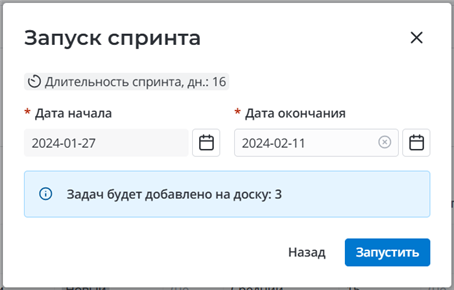
Чтобы запустить спринт на форме, выполните следующие действия:
- Перейдите в SDLC → Проекты → Все проекты или Мои проекты.
- Откройте форму проекта, для которого хотите запустить спринт, и найдите на форме связанный список Спринты.
- Откройте форму необходимого спринта и в поле Статус выберите опцию Активен.
- Нажмите Сохранить.
При этом:
- Статус спринта меняется на Активен.
- Если среди задач спринта были задачи в статусе до статуса первого активного столбца доски (опции статуса с меньшим Порядком), из которого согласно примененной статусной модели возможен переход в статус первого активного столбца, этот переход происходит. Если к типу задачи не применена статусная модель, переход также происходит.
- Задачи запущенного спринта, находящиеся в статусах, для которых есть активные столбцы, помещаются на доску проекта.
- Поле спринта Дата начала становится недоступно для редактирования.
Завершение спринта
При завершении спринта система считает завершенными задачи 1, 2 и 3 уровней, которые не были отменены, и которые соответствуют хотя бы одному из следующих критериев:
- Находятся в статусе последнего столбца доски или статусе после него (по умолчанию Готово)
- Имеют признак Выпущено.
Незавершенными считаются неотмененные задачи 1, 2 и 3 уровней, которые не соответствуют ни одному из критериев выше.
Вы можете завершить спринт двумя способами:
- Откройте доску задач и нажмите кнопку Завершить спринт, расположенную в верхнем правом углу возле меню действий доски.
- Откройте виджет Планирование спринтов и в списке спринтов нажмите в панели управления активного спринта.
Шаги для завершения спринта отличаются в зависимости от наличия завершенных задач в спринте.
- Все задачи завершены
- Завершена часть задач
- Нет завершенных задач
-
В открывшемся модальном окне выберите релиз в статусе Планирование, Запланирован или В работе, который должен быть выпущен по окончании спринта. В проектах, посвященных разработке продукта, для выбора доступны только релизы продукта, указанного в проекте доски.
-
Нажмите Завершить.
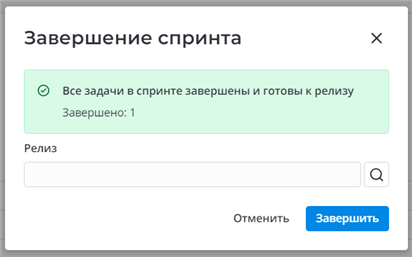
В результате:
- Статус спринта меняется на Завершен.
- Дата окончания спринта заполняется текущей датой.
- Поле Релиз спринта заполняется указанным релизом.
- У задач без признака Выпущено поле Релиз заполняется релизом, указанным при завершении спринта, даже если там было другое значение.
- Поля формы спринта становятся недоступны для редактирования.
-
В открывшемся модальном окне выберите релиз в статусе Планирование, Запланирован или В работе, который должен быть выпущен по окончании спринта. В него будут включены завершенные задачи. В проектах, посвященных разработке продукта, для выбора доступны только релизы продукта, указанного в проекте доски.
-
Выберите действие для незавершенных задач:
- Перенести в общий список задач – выберите, чтобы очистить поле Спринт для задач, и перенести их в список задач, не связанных со спринтами проекта.
- Перенести в другой спринт – выберите, чтобы указать существующий спринт текущего проекта в статусе Новый, в который будут перенесены задачи.
- Создать новый спринт – выберите, чтобы создать Новый спринт текущего проекта, в который будут перенесены задачи. Дата его начала должна быть не раньше текущей даты.
-
Нажмите Завершить.
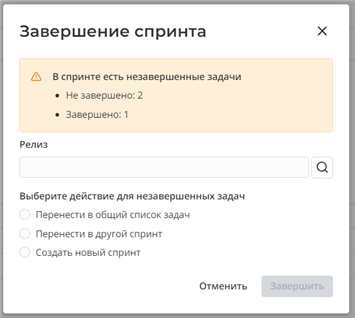
В результате:
- Статус спринта меняется на Завершен.
- Дата окончания спринта заполняется текущей датой.
- Поле Релиз спринта заполняется указанным релизом.
- У завершенных задач без признака Выпущено поле Релиз заполняется релизом, указанным при завершении спринта, даже если там было другое значение.
- К незавершенным задачам применяется выбранное действие.
- Поля формы спринта становятся недоступны для редактирования.
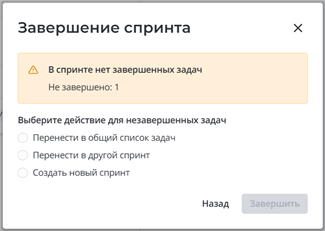
-
В открывшемся модальном окне выберите действие для незавершенных задач:
- Перенести в общий список задач – выберите, чтобы очистить поле Спринт для задач, и перенести их в список задач, не связанных со спринтами проекта.
- Перенести в другой спринт – выберите, чтобы указать существующий спринт текущего проекта в статусе Новый, в который будут перенесены задачи.
- Создать новый спринт – выберите, чтобы создать Новый спринт, в который будут перенесены задачи. Дата его начала должна быть не раньше текущей даты.
-
Нажмите Завершить.
В результате:
- Статус спринта меняется на Завершен.
- Дата окончания спринта заполняется текущей датой.
- К незавершенным задачам применяется выбранное действие.
- Поля формы спринта становятся недоступны для редактирования.
Отмена спринта
Чтобы отменить спринт, выполните следующие действия:
-
Откройте виджет Планирование спринтов.
-
Найдите нужный спринт, нажмите Отменить спринт в меню действий спринта.
-
Если в спринте есть неотмененные или невыпущенные задачи, выберите для них действие:
- Перенести в общий список задач – выберите, чтобы очистить поле Спринт для всех задач спринта, которые не были отменены, и перенести их в список задач, не связанных со спринтами проекта.
- Перенести в другой спринт – выберите спринт в статусе Новый или Активный, в который будут перенесены задачи текущего спринта. Задачи с признаками Отменено или Выпущено перенесены не будут.
- (если спринт в статусе Активный) Создать новый спринт – выберите, чтобы создать новый спринт, в который будут перенесены незавершенные задачи текущего спринта.
-
Нажмите Подтвердить.
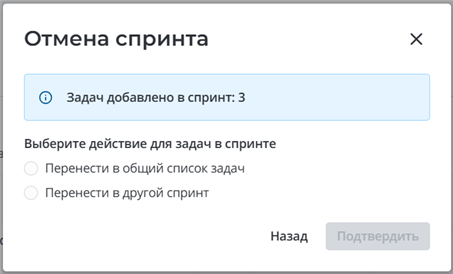
Если в спринте нет неотмененных или невыпущенных задач, шаги 3 и 4 будут пропущены, и спринт будет отменен сразу.
При этом:
- Статус спринта меняется на Отменен.
- Поля формы спринта становятся недоступны для редактирования.
- К неотмененным и невыпущенным задачам спринта применяется выбранное действие.
- Значение поля Спринт остается неизменным для задач с признаками Отменено или Выпущено.