Диаграмма сгорания спринта
Диаграмма сгорания спринта – это отчет, который отображает количество сделанной и оставшейся работы в сравнении с идеальным темпом выполнения задач. Отчет отображает только данные активного спринта. Используйте эту информацию, чтобы оценивать эффективность команды в рамках текущего спринта и корректировать подход к разработке, когда это требуется.
- Если идеальное сгорание спринта выше фактического, команда справляется с нагрузкой быстрее, чем планировалось.
- Если идеальное сгорание спринта ниже фактического, команда отстает от графика и не справляется с запланированным темпом работ.
Требуемые роли:
-
Просмотр отчета – admin, pda_admin, pda_user.
-
Настройка отчета – admin, pda_admin; pda_user, если пользователь является:
- руководителем или участником команды проекта;
- владельцем продукта или модуля продукта, указанного в проекте.
Чтобы открыть диаграмму сгорания спринта, выполните следующие шаги:
- Откройте доску задач Scrum-проекта с активным спринтом.
- На доске задач нажмите иконку , расположенную в правом верхнем углу возле меню действий. Вы будете перенаправлены на страницу диаграммы сгорания текущего спринта.
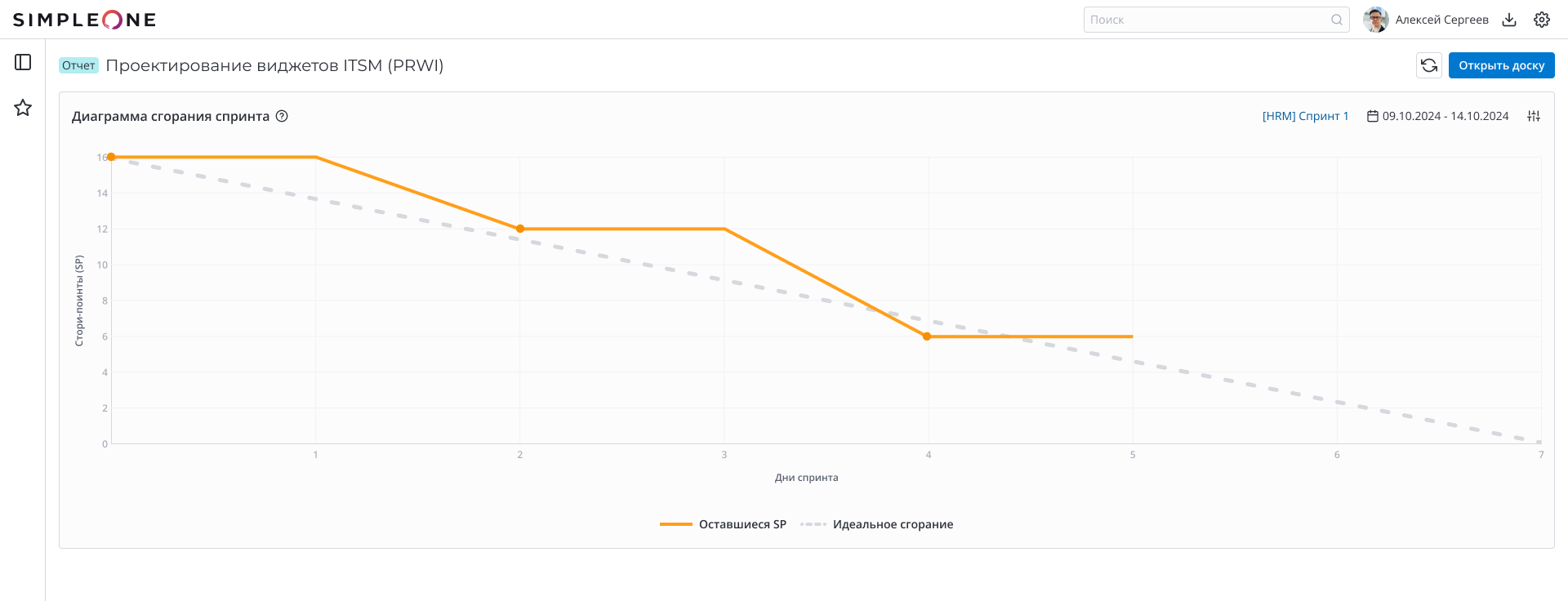
Заголовок отчета отображает название проекта, которому принадлежит спринт. В отчете вам доступны действия:
-
Обновить данные – нажмите, чтобы обновить данные отчета.
-
Открыть доску – нажмите, чтобы вернуться на доску.
-
Настроить отчет – нажмите, чтобы открыть модальное окно настройки отчета:
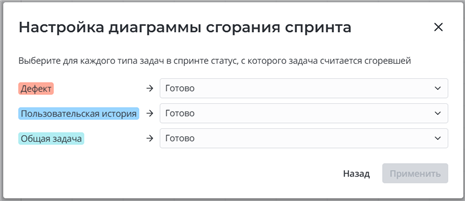
В этом окне вы можете указать статус, при переходе в который задача считается сгоревшей. Настройка доступна для каждого типа задач третьего уровня в проекте, если задачи этих типов есть в текущем спринте. Для выбора доступны статусы, включенные в статусные модели этих типов задач в текущем проекте. Если у типа задач нет записи статусной модели в проекте, доступны все статусы. Нажмите Применить, чтобы сохранить настройки и обновить отчет.
Рядом с UI-действиями расположены название текущего спринта (нажмите, чтобы открыть запись спринта) и даты начала и окончания спринта.
Диаграмма содержит две оси:
- Стори поинты (SP) – общее число стори поинтов в задачах спринта. Учитываются задачи третьего уровня текущего спринта в любом статусе кроме Новый, для которых указано число стори поинтов. Отмененные задачи игнорируются. Линия фактического сгорания спринта опускается вниз по этой оси по мере сгорания задач.
- Дни спринта – число дней от начала до конца спринта. Линия фактического сгорания спринта продвигается вперед по этой оси по завершении очередного рабочего дня. Если спринт истек, но еще не был завершен, линия фактического сгорания продолжится до текущего дня, а линия идеального сгорания закончится на дате окончания спринта. Чтобы это исправить и продлить линию идеального сгорания, измените дату окончания спринта на более позднюю.
Пунктирная линия отображает идеальное сгорание спринта (равномерное завершение задач в течение всего спринта). Оранжевая линия отображает фактическое сгорание спринта.
Первая точка на линии фактического сгорания означает начало спринта. Наведите на нее указатель, чтобы увидеть общее число стори поинтов и задач в спринте:
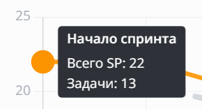
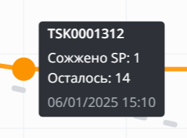
Остальные точки на этой линии указывают на задачи, переведенные в статус сгорания в указанный день. При наведения указателя на каждую точку вы увидите следующую информацию:
- Номер задачи
- Количество сожженных стори поинтов
- Количество стори поинтов, оставшихся в спринте
- Дату и время завершения задачи
Если со спринтом связаны задачи, для которых не указано количество стори поинтов или указано ноль стори поинтов, их сгорание не отобразится на диаграмме и никак на нее не повлияет. На странице диаграммы отобразится соответствующий бейдж, указывающий на наличие таких задач. Нажмите его, чтобы открыть список неотмененных задач, связанных со спринтом и имеющих пустое или нулевое поле Стори поинты.

Чтобы отчет корректно отображал информацию об эффективности команды в текущем спринте, мы рекомендуем избегать ситуации описанной выше и оценивать каждую задачу в стори поинтах.
По завершении спринта отчет становится недоступен до начала следующего. Отчет отображает только данные спринта, активного в настоящий момент.